第 2 章
先上線再說
觀念:為什麼先上線一個簡單的版本
你可能以為要先把網站做漂亮,最後再上線。這門課反過來:先上線一個簡單但好看的「名片版網站」,再慢慢改成完整的網站。
原因有兩個:
- 最麻煩的設定,趁有耐心的時候做完。第一次上線要你在 Cloudflare 和 GitHub 各按一次允許,這是整門課唯二要你自己按的地方,而且只做一次。現在網站內容還很少,就算出錯也很單純。
- 早一點拿到成就感。今天結束前,你就有一個像樣的網站、一個真的網址,可以傳給朋友看。之後每一章,都只是在這個網址上「改得更好」。
版本與存檔
每次你說「上線」,AI 都會把網站目前的樣子存成一版,送進 GitHub 倉庫。
就像遊戲的存檔點:存了 10 次,就有 10 個版本可以回去。所以之後你可以大膽地改,改壞了就請 AI 拿上一版出來。
動手:這章分三步
- 請 AI 做一個名片版網站(5~10 分鐘)
- 請 AI 把網站上線,你在 Cloudflare 和 GitHub 各按一次允許(10 分鐘)
- 練習一次說「上線」(3 分鐘)
開始前,打開 Claude 桌面版的 Code 分頁,確認上方選的是「我的網站」資料夾。
步驟 1:做一個名片版網站
名片版網站就像一張放在網路上的名片:你的名字、一句話介紹、你在做的三件事,和一個讓人聯絡你的按鈕。內容不多,但看起來就是一個正式的網站。
下面是一個插畫家的範例。先複製下來,把「內容」那四行換成你自己的,再貼給 Claude。還沒想好也沒關係,直接貼範例看看效果,之後再改。
請在這個資料夾幫我做一個「名片版網站」,之後我會再改成完整的網站。
內容:
・名字:Amy 陳
・一句話介紹:接案插畫家,畫溫暖的手繪插畫
・我在做的三件事:品牌包裝插畫、社群貼文插圖、繪本插畫
・聯絡方式:Email hello@example.com、Instagram @amy.draws
設計:
・版面乾淨好看,配色要適合上面的內容,電腦和手機上看起來都要舒服
・只有一頁,放在 public 資料夾裡的 index.html,純 HTML 和 CSS 就好,不需要其他工具或套件
做好後打開預覽給我看。貼上後,Claude 會做好檔案,並在旁邊打開一個預覽畫面。
步驟 2:請 AI 把網站上線
先想好網站的英文名稱:用英文小寫和「-」,例如 amy-illustration。它會變成你的免費網址的一部分:amy-illustration.你的帳號.workers.dev。之後換成自己的網域時,名稱不會影響新網址。
貼上這段,把〔 〕換成你的名稱:
請幫我把網站上線到 Cloudflare,並備份到 GitHub,網站名稱用「〔你的網站名稱,例:amy-illustration〕」:
1. 用 Git 在這個資料夾建立存檔紀錄,之後每次上線都存一版。
2. 建立 Cloudflare Workers 需要的 wrangler.jsonc,名稱用上面的網站名稱。網站檔案放在 public 資料夾,不需要 build。
3. 檢查沒有密碼、金鑰或私人資料會被上傳。
4. 用 npx wrangler login 連上我的 Cloudflare 帳號,再用 npx wrangler deploy 把網站上線。需要我在瀏覽器按允許、或回答問題時,告訴我要按哪裡。
5. 在我的 GitHub 建立一個「私人」倉庫當備份,名稱同上,把網站推上去。需要我登入時,一步一步告訴我要按哪裡。
6. 在資料夾建立 AGENTS.md 當交接筆記,記下網站網址,以及:以後我說「上線」,你就先檢查網站(電腦版和手機版都不能跑版)、存一版、用 wrangler deploy 上線、推到 GitHub 備份,最後打開網址確認真的變成新版,再告訴我網址。再建立 CLAUDE.md,裡面只寫一句「請先閱讀並遵循 AGENTS.md」。以後有要記的事,都只改 AGENTS.md。
7. 完成後給我網站網址。
Claude 會開始建立檔案。過程中有兩個地方要你在瀏覽器按一下,這是整門課唯二要你自己按的地方:
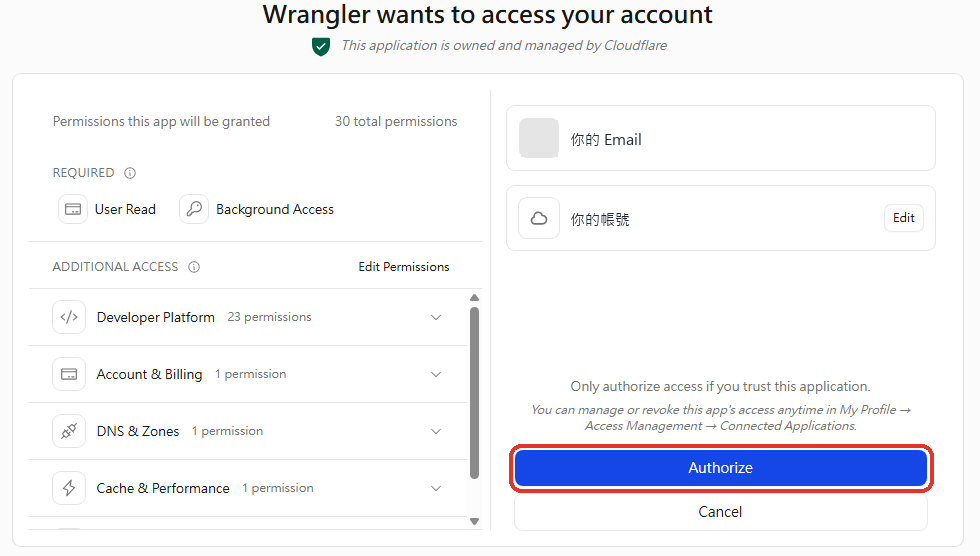
第一個:在 Cloudflare 按一次 Authorize
- Claude 會自動打開瀏覽器,跳出 Cloudflare 的頁面。沒登入的話,先用第 1 章註冊的帳號登入。
- 畫面標題是「Wrangler wants to access your account」。Wrangler 是 Cloudflare 官方的上線工具,左邊列的一長串權限不用一一看懂。確認右邊是你的帳號,按藍色的 Authorize。
- 看到登入成功的畫面,就可以關掉這個分頁,回到 Claude。
第二個:在 GitHub 按一次授權
- Claude 會給你一組 8 碼代號(像
ABCD-1234),並自動打開瀏覽器。 - 在瀏覽器登入 GitHub。
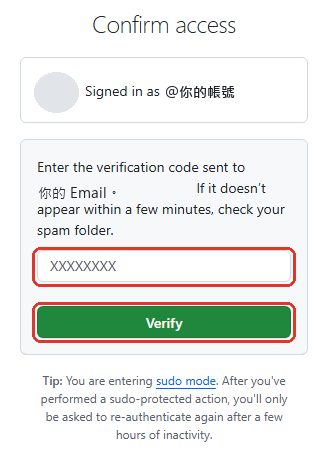
- 如果出現「Confirm access」:GitHub 在確認真的是你本人。到信箱找 GitHub 剛寄來的驗證碼,填進框框,按 Verify。沒收到的話看一下垃圾郵件匣。
- 把 Claude 給的代號貼到畫面上,按 Continue。
- 按綠色的 Authorize github。
- 看到「Congratulations」就完成了,回到 Claude。
怎麼知道這一步成功了?Claude 會給你一個 ….workers.dev 的網址,點開就是你的網站 🎉 它也會給你一個 github.com/你的帳號/你的網站名稱 的連結,點開能看到檔案,就表示備份好了。你不用看懂裡面的東西。
步驟 3:練習一次說「上線」
設定已經完成,現在來試試以後每天都會用的流程:幫網站加一個開場動畫,讓網站一打開,內容就慢慢浮現出來。直接複製貼上,不用改任何字:
幫網站加一個開場動畫:網站打開時,名字和下面的內容依序由下往上慢慢浮現。動作要柔和、不要太花俏,然後打開預覽給我看。預覽沒問題的話,說:
上線Claude 會照它在交接筆記寫下的步驟做:檢查 → 存一版 → 上線到 Cloudflare → 備份到 GitHub → 打開網址確認。
Claude 說完成後,馬上重新整理你的網址,就會看到內容一段一段浮現出來。用手機打開也看一次。
從現在起,你不用再登入 GitHub 和 Cloudflare 了。
成功長什麼樣
你現在有一個真的網站了,網址可以直接傳給朋友。下一章我們來想清楚,完整的網站該長什麼樣子。
卡住了?
| 狀況 | 怎麼做 |
|---|---|
| 瀏覽器沒有跳出 Cloudflare 頁面 | 說「瀏覽器沒有打開,請給我網址,我自己貼到瀏覽器」 |
| 按了 Authorize,Claude 還在等 | 回到 Claude 說「我已經按了 Authorize」;還是不行,說「請重新登入 Cloudflare」 |
Claude 問你要取什麼 workers.dev 名稱 | 用英文小寫回答,例如你的名字或品牌名,它會出現在你的網址裡 |
| 上線失敗,出現一堆紅字 | 不用看懂,直接說「上線失敗了,請看錯誤訊息,修好再上線」 |
| Claude 說沒有權限推到 GitHub | 說「請重新幫我登入 GitHub」,照步驟 2 再授權一次 |
| GitHub 寄的驗證碼一直沒收到 | 看一下垃圾郵件匣和「促銷內容」分頁;還是沒有,在畫面上按重新寄送 |
| GitHub 畫面說代號過期 | 代號有時間限制。回到 Claude 說「代號過期了,請給我新的」 |
| 網址打開是舊的 | 瀏覽器可能記住了舊畫面,關掉分頁重新打開;還是舊的,說「網址還是舊版,請檢查上線有沒有成功」 |
| 手機打開空白或很怪 | 截圖貼給 Claude:「手機打開是這樣,請修好再上線」 |
我卡住了。這是我看到的畫面(附截圖)。我是完全不懂程式的新手,請告訴我發生了什麼事,以及下一步要按哪裡。能由你處理的,請直接幫我處理。都做完了嗎?