第 1 章
準備工具
觀念:開始做之前,要準備什麼
還記得上一章的四個角色嗎?你是老闆,另外三個角色要先請到位:
- AI 工程師:付費方案+電腦上的桌面版 App。
- GitHub 倉庫:一個免費帳號,用來備份網站。
- Cloudflare 店面:一個免費帳號。
再加上一個空資料夾,讓 AI 把網站檔案放在裡面。最後請 AI 檢查你的電腦,把它需要的小工具裝好。
照片、文字這些素材都不用先準備,之後 AI 會一項一項跟你要。
動手 A:申請帳號、下載 App
1. 選一個 AI,付費方案二選一
| 你選 | 需要的方案 | 網址 |
|---|---|---|
| Claude | Pro 以上 | claude.com(開新分頁) |
| ChatGPT | Plus 以上 | chatgpt.com(開新分頁) |
選你已經在付費的那個。兩個做這種網站的能力差不多,真正影響成果的是你說得多清楚。
2. 下載同一家的桌面版 App,裝好後登入
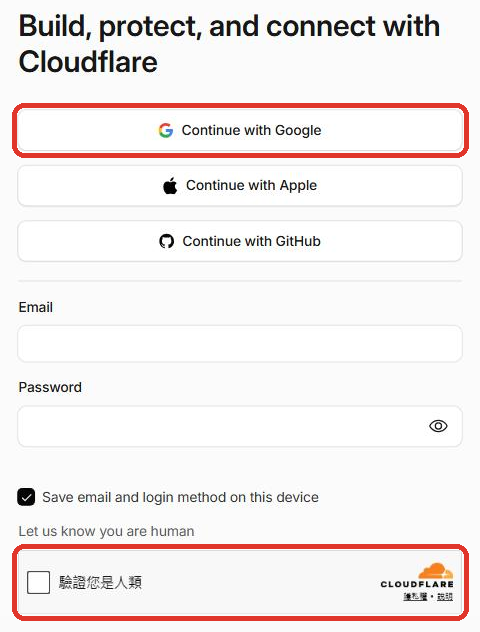
- Claude:claude.ai/download(開新分頁)
- ChatGPT:chatgpt.com/download(開新分頁)(做網站時用裡面的 Codex)
一定要用電腦上的桌面版 App,不能用網頁版或手機版。只有桌面版的 AI 能在你的電腦上建立檔案、幫你上傳網站。
3. 註冊 GitHub(倉庫,免費)
- 打開 GitHub 的註冊頁:github.com/signup(開新分頁)
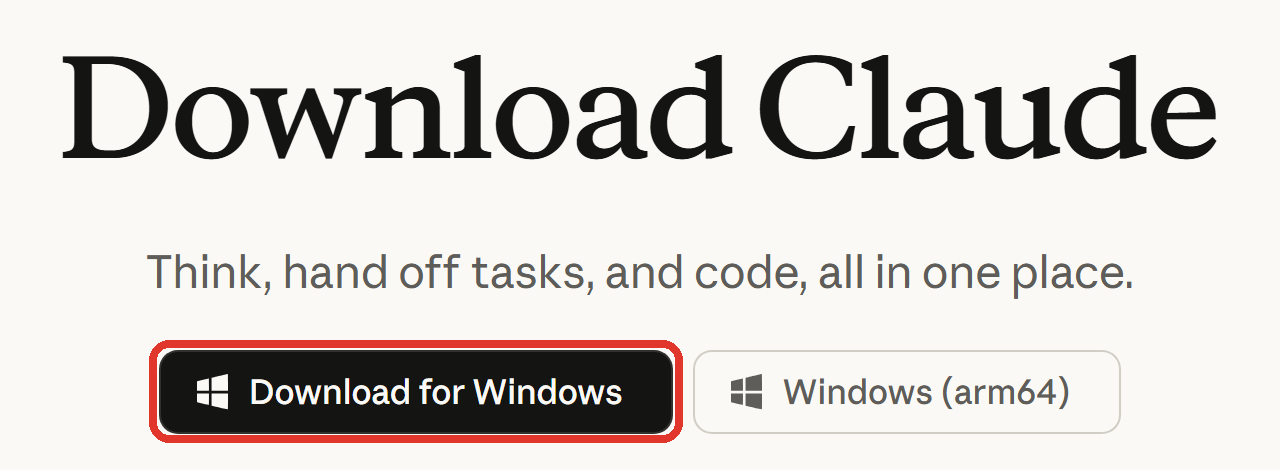
- 最快的方法是按 Continue with Google,用你的 Google 帳號註冊。沒有 Google 帳號就填 Email、密碼和使用者名稱。
- 照畫面完成驗證;用 Email 註冊的話,到信箱收驗證碼輸入。
4. 註冊 Cloudflare(店面,免費)
- 打開 Cloudflare 的註冊頁:dash.cloudflare.com/sign-up(開新分頁)
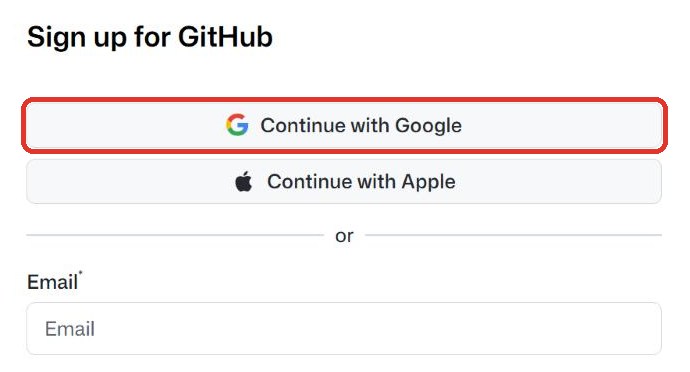
- 按 Continue with Google,用你的 Google 帳號註冊,就不用再記一組密碼。
- 畫面下方如果出現「驗證您是人類」,勾一下方框。
5. 在電腦建一個空資料夾
在「文件」或桌面新增一個資料夾,取名例如「我的網站」。
之後網站的所有檔案都會放在這裡。AI 只能動這個資料夾裡的東西,不會碰你電腦裡的其他檔案。
動手 B:讓 AI 檢查你的電腦
這一步要讓 AI 在你的電腦上裝三個小工具。之後它就能自己存檔、上線、備份,不用你去操作 GitHub 和 Cloudflare 的網站。
6. 打開 Code 分頁
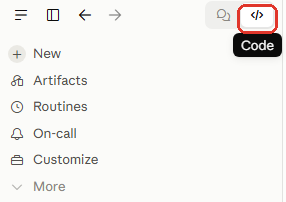
打開 Claude 桌面版,點左上角的 </>(Code)。
Claude 桌面版有 Chat、Work、Code 幾種模式,有的也能動手做事。這門課用 Code,因為它最適合做網站:可以直接在你的網站資料夾裡建立檔案、執行指令、打開預覽、把網站上傳到 GitHub。後面每一章的步驟和畫面,都是照 Code 寫的。
7. 選擇你的網站資料夾
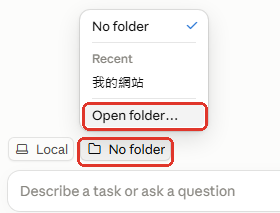
點對話框上方的 No folder → Open folder…,選剛剛建的「我的網站」資料夾。
選好後,對話框上方會顯示資料夾名稱。
8. 貼上這段話,按 Enter
我完全不會寫程式,想做一個個人網站,之後要上線到 Cloudflare,並備份到 GitHub。
請檢查這台電腦有沒有下面三個工具,缺的就幫我安裝:
・Git:幫網站存檔,每一版都留下紀錄
・GitHub CLI:讓你幫我建立 GitHub 備份倉庫和登入,我就不用自己去 GitHub 網站操作
・Node.js(LTS 版):讓你把網站送上 Cloudflare、在電腦上打開預覽
每一步做之前,先用一句白話告訴我你要做什麼;需要我自己操作的地方,告訴我要按哪裡。
最後用一個表格告訴我三個工具是否都裝好了。
9. Claude 問「可以執行嗎?」時怎麼按
Claude 做某些事之前會先停下來問你,例如安裝工具、執行指令。看檔案這類不會改到東西的動作,通常就直接做,不會問。問你的時候,畫面會顯示它要做什麼,以及允許和拒絕之類的按鈕。
看一下它說要做什麼:
- 是在檢查、安裝工具,或在你的網站資料夾裡建立檔案 → 按允許。
- 看不懂它要做什麼 → 先別按,直接在對話框問它:「這一步會做什麼?會影響我電腦裡的其他東西嗎?」
成功長什麼樣
Claude 最後會給你一個表格,類似這樣:
| 工具 | 狀態 |
|---|---|
| Git | ✅ 已安裝 |
| GitHub CLI | ✅ 已安裝 |
| Node.js | ✅ 已安裝 |
你不需要看懂版本號碼或它執行過的指令。做完的打個勾,看看自己是不是都準備好了:
卡住了?
| 狀況 | 怎麼做 |
|---|---|
| 收不到驗證信 | 看一下垃圾郵件匣和「促銷內容」分頁;等 5 分鐘還沒有,回註冊頁按重新寄送 |
| Cloudflare 一直說驗證有問題 | 重新整理頁面再勾一次;還是不行,換一個瀏覽器(Chrome 或 Edge)再試 |
| GitHub 說使用者名稱已被使用 | 加上數字或「-」,例如 amy-chen-art |
| Claude 說裝好了,但又說「找不到指令」 | 剛裝好的工具,要重開 App 才找得到。完全關掉 Claude(Windows:右下角工作列圖示按右鍵 → 結束;Mac:⌘ Q),再打開,選同一個資料夾,說「請再檢查一次三個工具」 |
| 不小心按了拒絕 | 直接說「剛剛我按錯了,請再做一次」 |
| 安裝很久沒反應 | 等 5 分鐘。還是沒動靜,說「安裝好像卡住了,請檢查狀況」 |
| 公司電腦不能安裝,或跳出「需要系統管理員權限」 | 公司電腦常會擋安裝和上傳,後面幾章會一直卡住,建議改用自己的電腦 |
我卡住了。這是我看到的畫面(附截圖)。我是完全不懂程式的新手,請告訴我發生了什麼事,以及下一步要按哪裡。能由你處理的,請直接幫我處理。都做完了嗎?